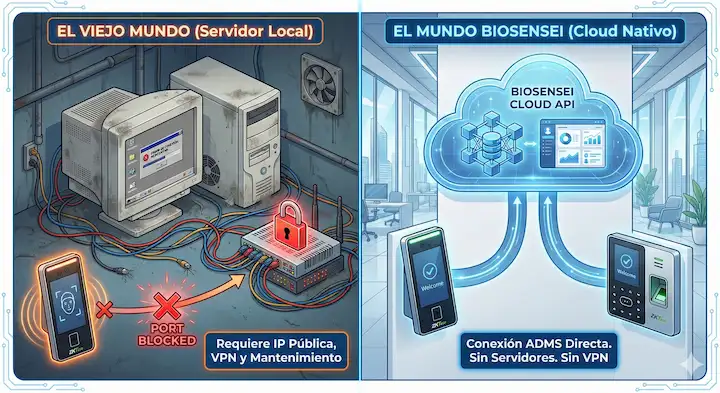
Guía Paso a Paso: Cómo Conectar tu Dispositivo ZKTeco a Biosensei

En este tutorial aprenderás cómo vincular tu reloj checador o control de acceso ZKTeco a la plataforma Biosensei en cuestión de minutos. Sigue estos pasos para activar la sincronización en la nube y empezar a gestionar tu asistencia en tiempo real.
Requisitos previos
- Tener una cuenta activa en app.biosensei.io.
- Un dispositivo ZKTeco compatible con ADMS/Cloud.
- Conexión a internet estable (Ethernet o Wi-Fi) en el lugar de instalación.
Paso 1: Iniciar el proceso en la plataforma
Primero, inicia sesión en tu cuenta de Biosensei. Una vez dentro del panel principal, dirígete a la sección Dispositivos (Devices) en el menú lateral.
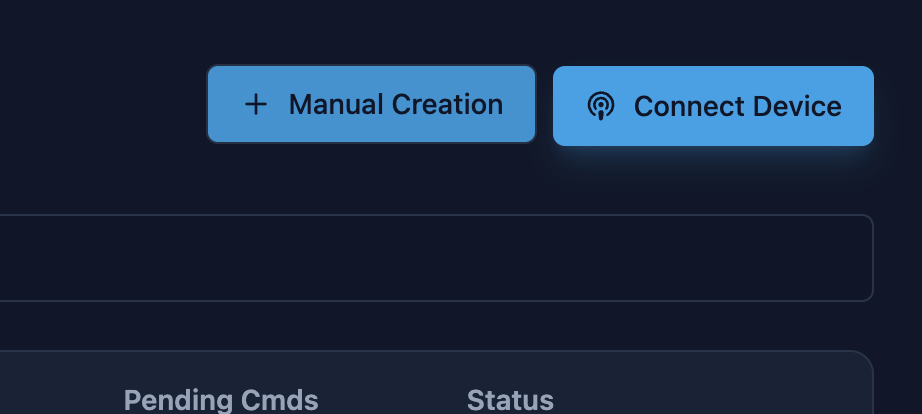
Haz clic en el botón azul "Connect Device" que encontrarás en la esquina superior derecha de la pantalla.
Paso 2: Conexión a Internet
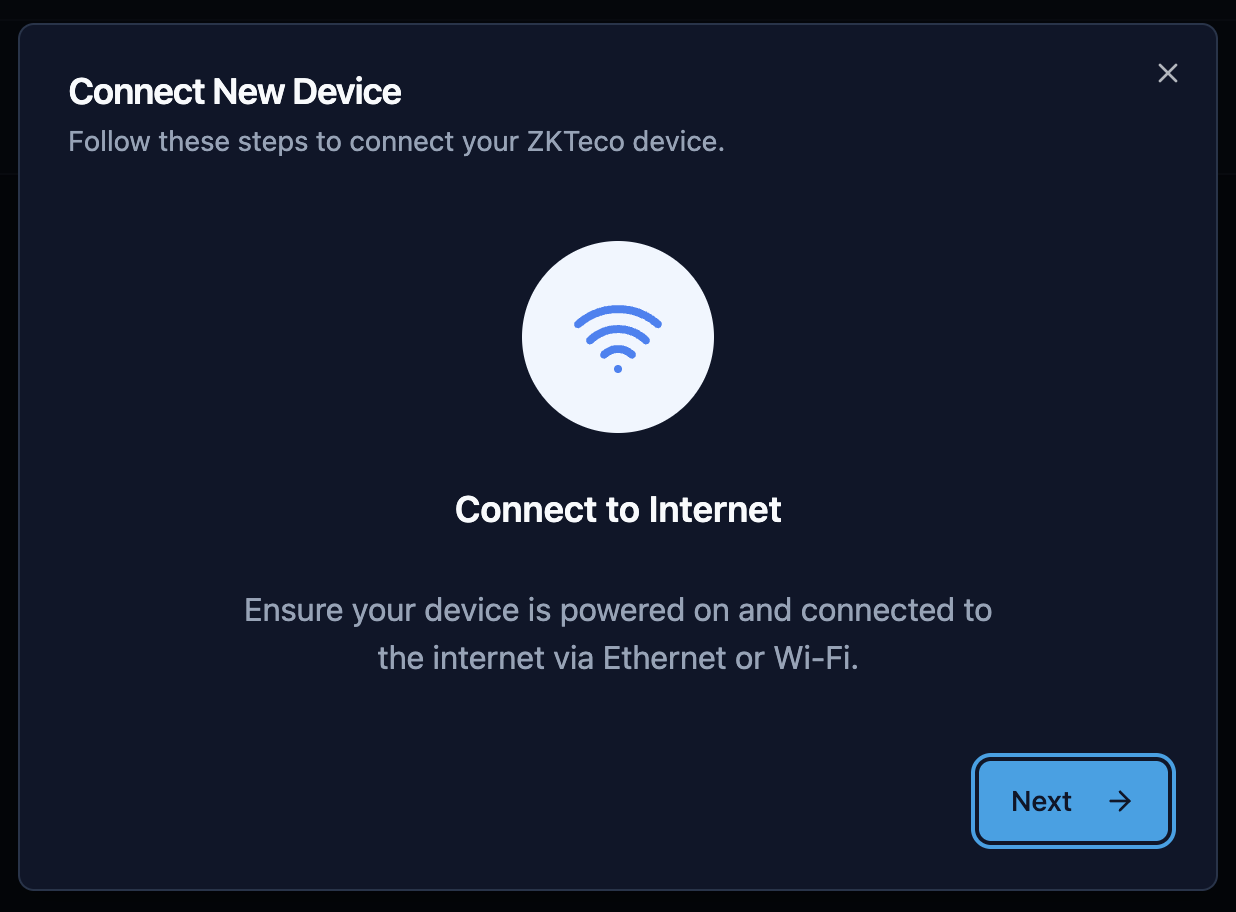
Ahora verás el asistente de conexión. Asegúrate de que tu equipo ZKTeco esté encendido y tenga acceso a internet.
- Cable: Conecta el cable Ethernet directamente al router.
- Wi-Fi: Configura la red inalámbrica desde el menú del dispositivo.
Tip: Si estás en una red doméstica o de oficina estándar, asegúrate de activar el DHCP en la configuración de red del dispositivo. Esto permitirá que obtenga una dirección IP automáticamente y evitará problemas de conexión.
Paso 3: Configurar el Servidor Nube (ADMS)
Este es el paso crucial. Debes apuntar tu dispositivo hacia los servidores de Biosensei.
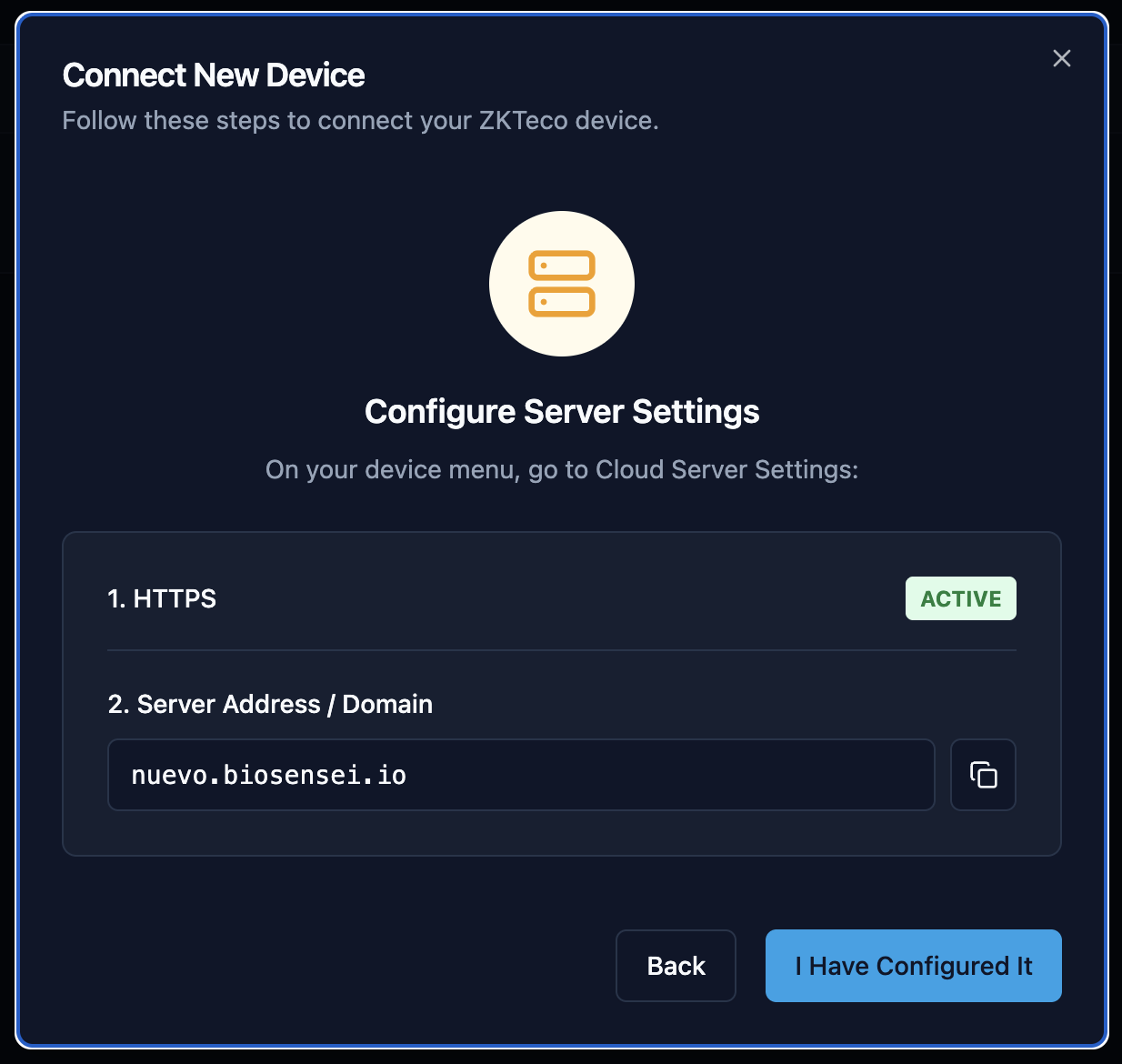
En el menú del reloj ZKTeco, navega a Red > Configuración de Servidor Nube (Cloud Server Settings) y ajusta lo siguiente:
- HTTPS: Actívalo. Esto asegura que la información viaje encriptada. Nota: El dispositivo se reiniciará al activar esta opción.
- Dirección del Servidor: Cambia el modo a "Nombre de Dominio" (Domain Name).
- URL del Servidor: Escribe la dirección web única que te muestra la pantalla de Biosensei en este paso.
¡Importante! La dirección tiene el formato
[tu_codigo].biosensei.io. En la imagen de ejemplo verásnuevo.biosensei.io, pero tú debes escribir la que aparece en tu propia pantalla, ya que esta dirección es única para tu espacio de trabajo.
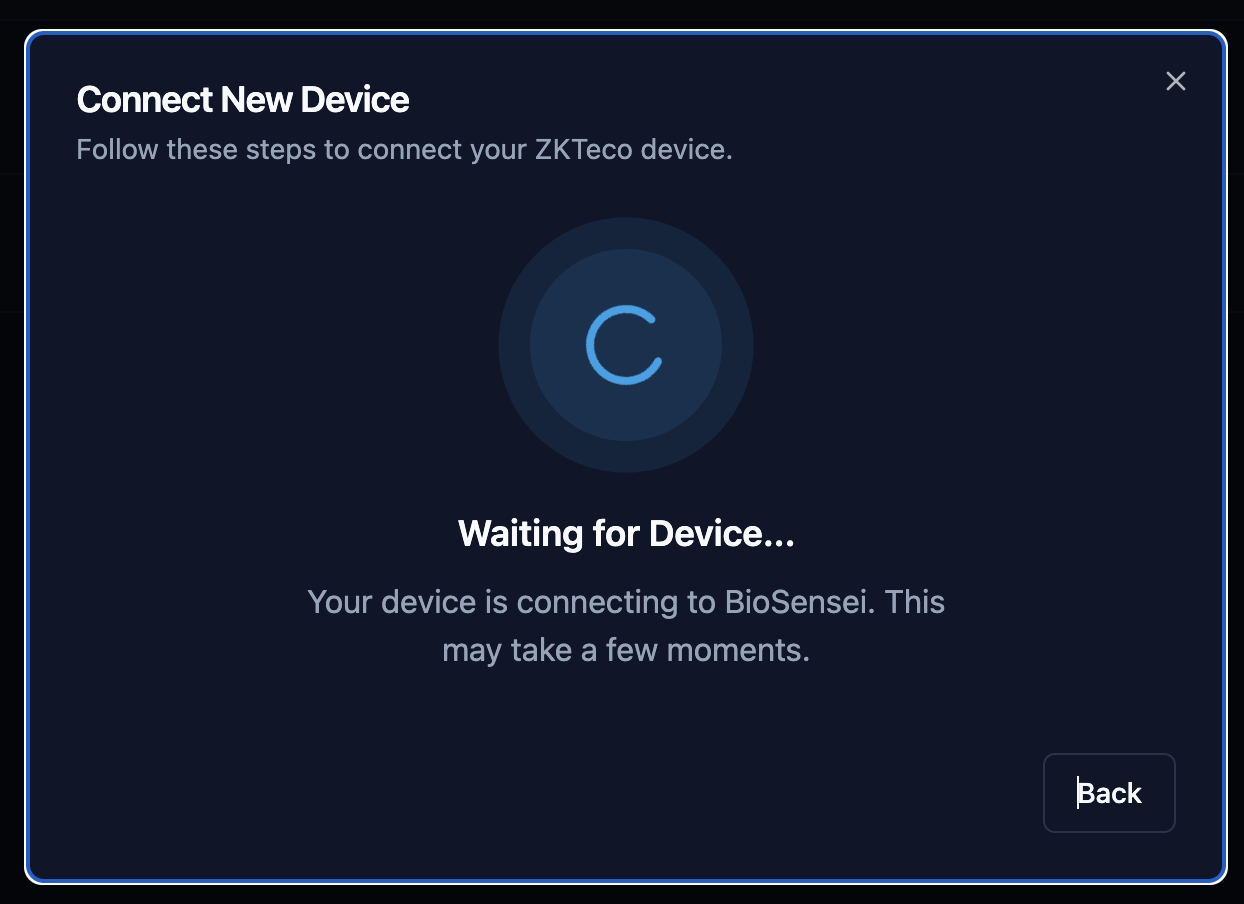
Paso 4: Esperando conexión
Una vez configurado el dispositivo físico, haz clic en el botón "Next" en la plataforma web.
Biosensei comenzará a "escuchar" la red esperando que tu dispositivo se reporte. Esto puede tardar unos segundos mientras el dispositivo establece contacto con la nube.
Paso 5: Seleccionar tu dispositivo
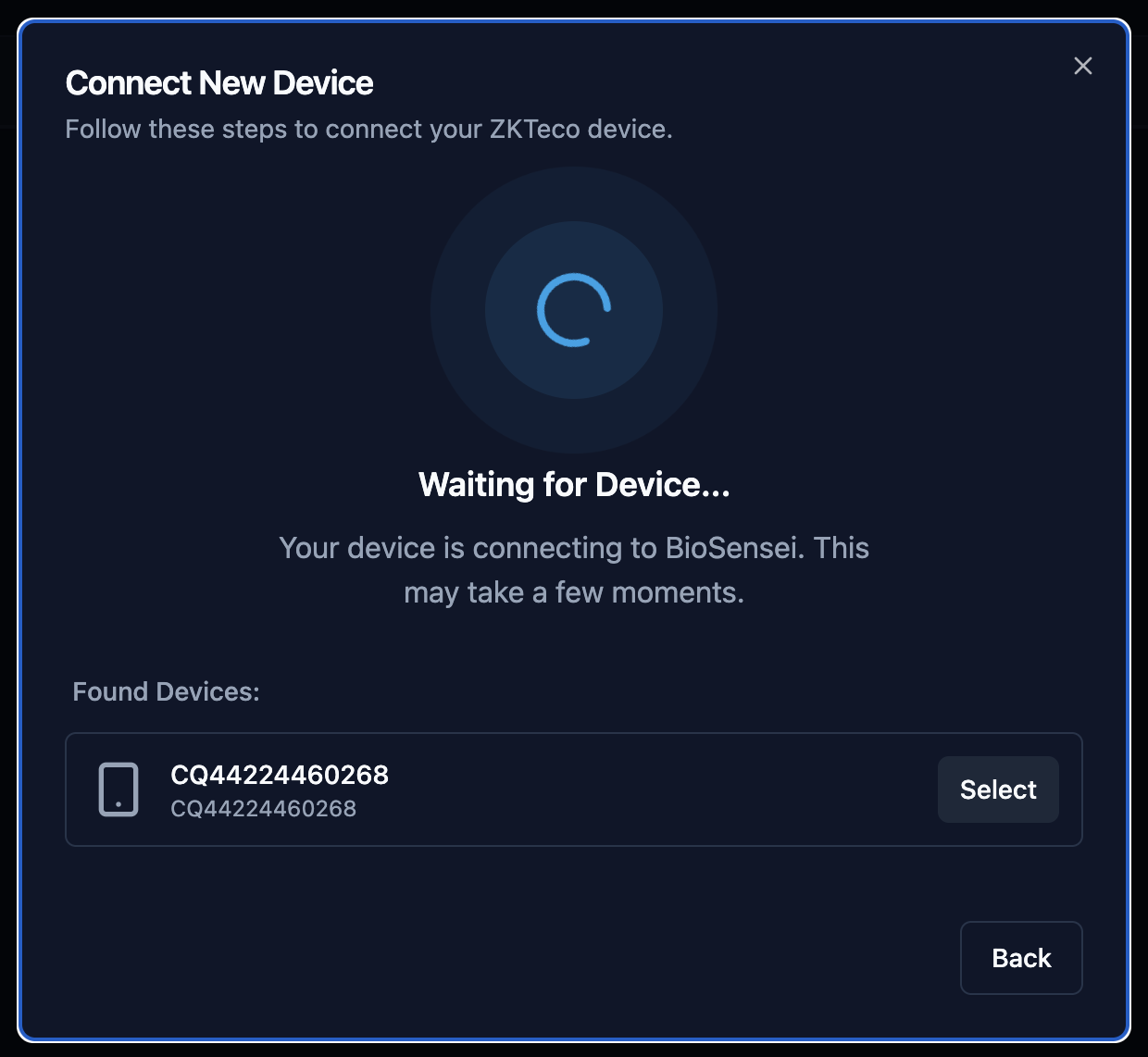
Cuando la conexión se establezca, Biosensei detectará el equipo y te lo mostrará en una lista.
Verifica que el Número de Serie (S/N) en la pantalla coincida con la etiqueta en la parte trasera de tu máquina ZKTeco. Si es correcto, haz clic en el botón "Select".
Paso 6: Asignar ubicación
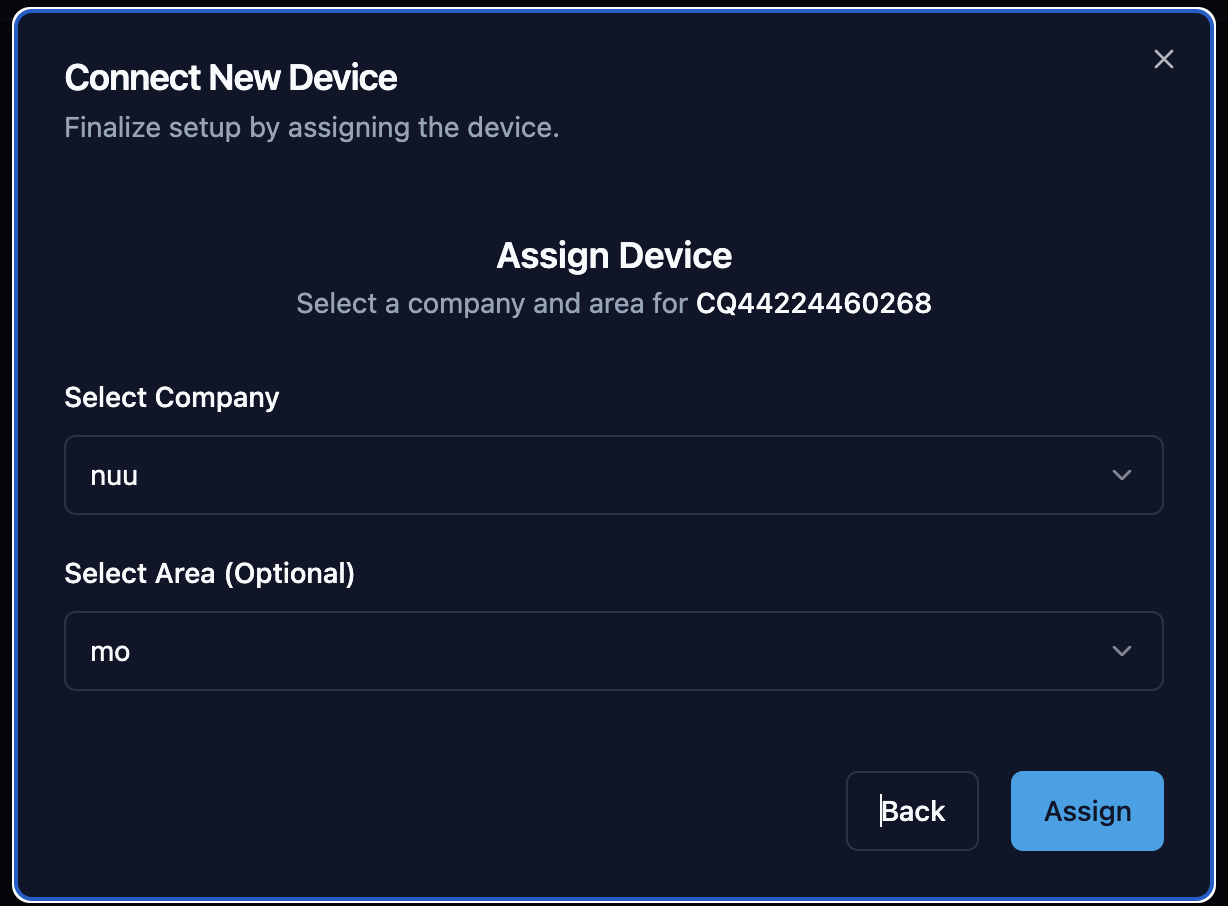
Para mantener tu inventario ordenado, el sistema te pedirá asignar este dispositivo a una Empresa (Company) y al Área correspondiente (por ejemplo: Recepción, Almacén, Oficina Central).
Selecciona las opciones y haz clic en "Assign".
¡Listo! Dispositivo Conectado
¡Felicidades! Tu dispositivo ha sido registrado exitosamente y ahora aparece "En Línea" (Online).
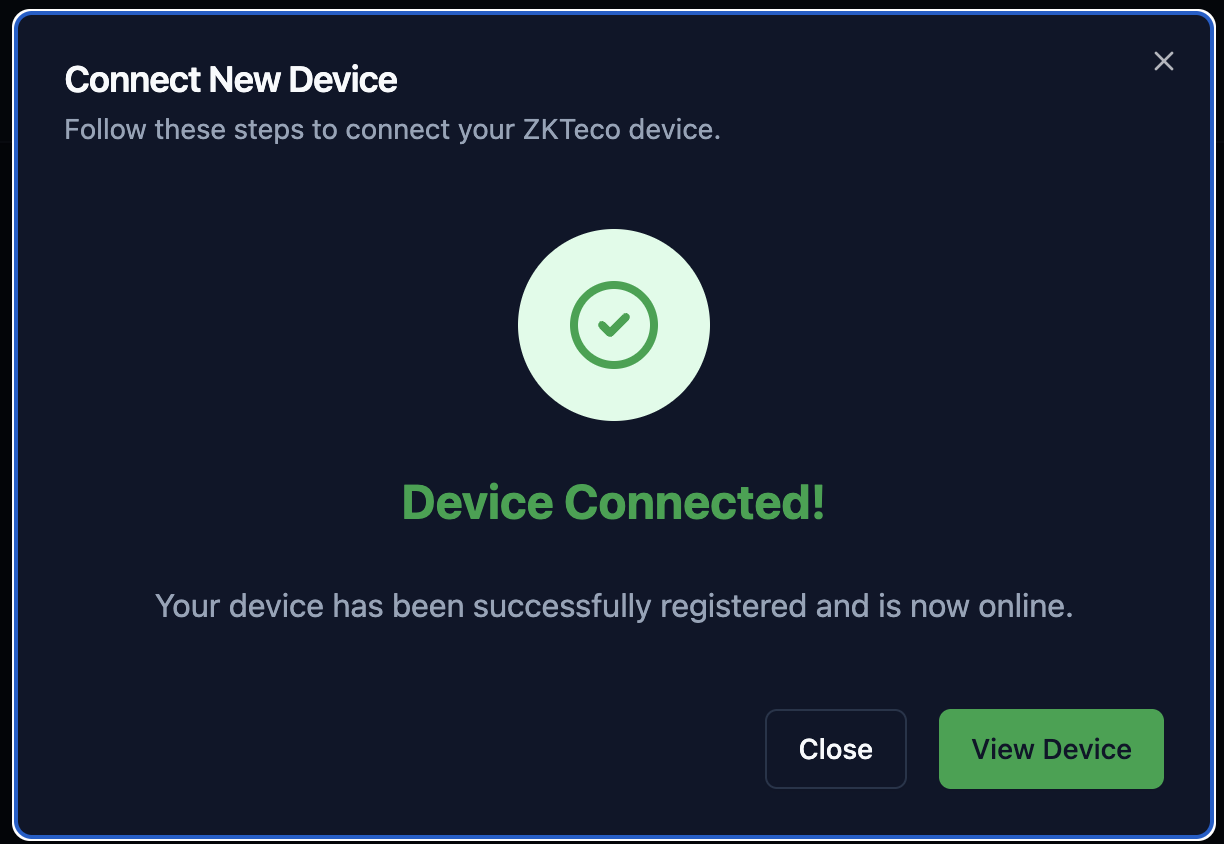
A partir de ahora, los registros de asistencia viajarán automáticamente a la nube.
Siguientes pasos:
- Control de Acceso: Si tu equipo abre puertas, puedes proceder a configurar los Grupos de Acceso.
- Gestión de Usuarios: Ya puedes empezar a enviar usuarios y huellas desde la plataforma hacia el dispositivo. [Próximamente: Guía de sincronización de usuarios]